
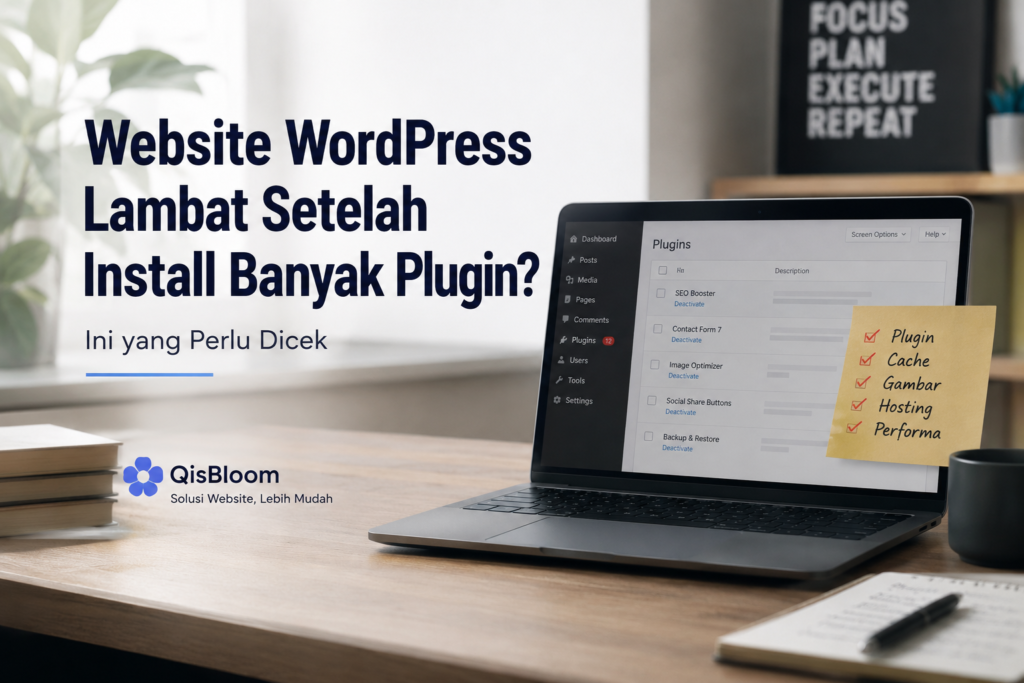
WordPress dikenal mudah dikembangkan karena tersedia banyak plugin untuk menambahkan berbagai fitur. Mulai dari formulir kontak, SEO, keamanan, statistik, slider, galeri, hingga fitur e-commerce dapat ditambahkan tanpa harus membuat semuanya dari awal.
Namun, semakin banyak plugin yang digunakan bukan berarti website akan semakin baik. Pada kondisi tertentu, terlalu banyak plugin atau plugin yang tidak optimal dapat membuat website WordPress menjadi lambat.
Masalahnya tidak selalu karena jumlah plugin saja. Plugin yang berat, konfigurasi yang kurang tepat, penggunaan script yang berlebihan, database yang tidak optimal, hingga keterbatasan hosting juga dapat memengaruhi kecepatan website.
Artikel ini membahas penyebab WordPress menjadi lambat setelah memasang banyak plugin dan cara mengecek bagian mana yang menyebabkan masalah.
Apakah Banyak Plugin Pasti Membuat WordPress Lambat?
Tidak selalu.
Jumlah plugin bukan satu-satunya faktor yang menentukan kecepatan website.
Sebuah website dengan 20 plugin belum tentu lebih lambat daripada website dengan 10 plugin. Yang lebih penting adalah apa yang dilakukan oleh plugin tersebut dan bagaimana plugin bekerja di website.
Misalnya, sebuah plugin sederhana yang hanya menambahkan satu fungsi kecil mungkin memiliki dampak yang sangat kecil terhadap performa.
Sebaliknya, plugin yang menjalankan banyak proses di halaman website, menambahkan banyak JavaScript dan CSS, melakukan query database, atau terus berjalan di background dapat memberikan beban yang lebih besar.
Jadi, daripada hanya menghitung jumlah plugin, lebih baik mencari tahu plugin atau proses mana yang benar-benar menyebabkan website lambat.
Penyebab WordPress Menjadi Lambat Setelah Install Banyak Plugin
Ada beberapa hal yang perlu diperiksa ketika website mulai terasa lambat setelah menambahkan beberapa plugin.
1. Plugin Menambahkan Banyak JavaScript dan CSS
Banyak plugin WordPress menambahkan file JavaScript dan CSS agar fitur mereka dapat bekerja.
Contohnya:
- slider
- popup
- form
- animasi
- galeri
- plugin statistik
- plugin social media
- plugin page builder
Masalah dapat muncul ketika terlalu banyak file harus dimuat setiap kali pengunjung membuka halaman.
Browser harus mengunduh, membaca, dan menjalankan file-file tersebut sebelum halaman dapat digunakan secara optimal.
Semakin banyak resource yang harus diproses, semakin besar kemungkinan waktu loading halaman bertambah.
Namun, bukan berarti semua JavaScript dan CSS harus dihapus. File tersebut bisa saja memang dibutuhkan oleh fitur tertentu.
Yang perlu dilakukan adalah mencari tahu resource mana yang paling membebani halaman.
2. Plugin Melakukan Proses Berat di Background
Beberapa plugin tidak hanya bekerja ketika pengunjung membuka halaman.
Plugin tertentu dapat melakukan proses di background, misalnya:
- membuat backup
- melakukan scanning keamanan
- sinkronisasi data
- mengirim statistik
- membersihkan database
- melakukan cron job
- melakukan pencarian atau pemrosesan data
Jika proses tersebut terlalu berat atau berjalan terlalu sering, penggunaan CPU dan resource hosting dapat meningkat.
Akibatnya, website dapat terasa lambat meskipun jumlah pengunjung tidak terlalu banyak.
3. Ada Plugin yang Memuat Fitur di Semua Halaman
Salah satu masalah yang sering terjadi adalah sebuah plugin memuat resource-nya di seluruh website meskipun fitur tersebut hanya digunakan pada halaman tertentu.
Contohnya, plugin formulir hanya digunakan di halaman Contact, tetapi file JavaScript dan CSS-nya tetap dimuat ketika pengunjung membuka halaman Home.
Jika beberapa plugin melakukan hal yang sama, jumlah resource yang dimuat pada halaman dapat bertambah.
Karena itu, konfigurasi pemuatan asset menjadi salah satu bagian yang dapat diperiksa ketika melakukan optimasi.
4. Plugin yang Fungsinya Tumpang Tindih
Menggunakan beberapa plugin dengan fungsi yang sama juga dapat menambah beban website.
Misalnya sebuah website menggunakan beberapa plugin untuk:
- SEO
- caching
- keamanan
- optimasi gambar
- statistik
Jika dua atau lebih plugin melakukan pekerjaan yang sama, website dapat menjalankan proses yang tidak diperlukan.
Selain berpotensi memperlambat website, plugin yang memiliki fungsi tumpang tindih juga dapat menyebabkan konflik konfigurasi.
Untuk QisBloom sendiri, misalnya, tidak perlu memasang dua plugin SEO hanya karena keduanya memiliki fitur yang mirip. Pilih satu plugin SEO dan gunakan fiturnya secara optimal.
5. Page Builder dan Elemen yang Terlalu Banyak
Website WordPress yang dibuat menggunakan page builder seperti Elementor juga perlu diperhatikan.
Page builder mempermudah pembuatan desain visual, tetapi penggunaan terlalu banyak elemen pada satu halaman dapat menghasilkan struktur HTML dan resource yang lebih kompleks.
Misalnya sebuah halaman memiliki:
- banyak section
- banyak animasi
- slider
- video
- gambar berukuran besar
- efek scrolling
- popup
- widget tambahan dari plugin lain
Semua elemen tersebut dapat meningkatkan jumlah resource yang perlu diproses browser.
Jadi, ketika website menggunakan Elementor, jangan hanya melihat jumlah plugin. Struktur halaman juga perlu diperiksa.
6. Ukuran Gambar Terlalu Besar
Plugin bukan satu-satunya penyebab website lambat.
Gambar berukuran besar sering menjadi salah satu sumber beban terbesar pada halaman website.
Misalnya sebuah gambar memiliki ukuran beberapa megabyte tetapi hanya ditampilkan sebagai thumbnail kecil.
Browser tetap perlu mengunduh file gambar tersebut.
Karena itu, sebelum mengunggah gambar ke WordPress, perhatikan:
- ukuran file
- dimensi gambar
- format gambar
- kualitas kompresi
Format modern seperti WebP dapat digunakan untuk mengurangi ukuran file gambar dengan tetap mempertahankan kualitas visual yang cukup baik.
7. Hosting Memiliki Resource Terbatas
Website juga bergantung pada server tempat WordPress dijalankan.
Jika paket hosting memiliki resource terbatas, website dapat mengalami perlambatan ketika membutuhkan lebih banyak CPU, RAM, atau proses PHP.
Hal ini dapat semakin terlihat ketika website menggunakan banyak plugin.
Karena itu, jika website tetap lambat meskipun plugin sudah diperiksa, jangan hanya menyalahkan plugin.
Periksa juga resource hosting yang tersedia.
Beberapa layanan hosting menyediakan informasi seperti:
- CPU usage
- RAM usage
- PHP workers
- storage
- entry processes
Jika resource sering mencapai batas maksimum, masalahnya mungkin berada pada kapasitas server atau konfigurasi hosting.
8. Versi PHP Tidak Optimal
WordPress berjalan menggunakan PHP sehingga versi PHP yang digunakan server juga dapat memengaruhi performa.
Menggunakan versi PHP yang sudah terlalu lama dapat menyebabkan masalah kompatibilitas dan performa.
Sebelum mengubah versi PHP, pastikan WordPress dan plugin yang digunakan mendukung versi tersebut.
Jangan langsung mengganti versi PHP pada website aktif tanpa melakukan pengecekan terlebih dahulu karena plugin atau tema lama dapat mengalami masalah kompatibilitas.
Cara Mengetahui Plugin Mana yang Membuat WordPress Lambat
Jangan langsung menghapus semua plugin.
Kita perlu melakukan pengujian secara bertahap.
1. Buat Catatan Kondisi Website
Sebelum melakukan perubahan, catat kondisi website.
Misalnya:
Sebelum plugin X diaktifkan → website terasa normal.
Kemudian:
Setelah plugin X dan Y diaktifkan → halaman mulai lambat.
Catatan sederhana seperti ini dapat membantu menentukan perubahan apa yang mungkin berkaitan dengan masalah.
2. Nonaktifkan Plugin Satu per Satu
Salah satu metode sederhana adalah menonaktifkan plugin yang dicurigai satu per satu.
Misalnya website memiliki:
- Plugin A
- Plugin B
- Plugin C
- Plugin D
Jangan langsung menonaktifkan semuanya.
Nonaktifkan satu plugin, kemudian periksa kembali performa website.
Jika tidak ada perubahan, aktifkan kembali plugin tersebut dan lanjutkan ke plugin berikutnya.
Dengan cara ini, kita dapat mempersempit kemungkinan penyebab.
Catatan
Sebaiknya lakukan pengujian pada waktu yang tepat dan pastikan kamu tahu fungsi plugin yang dinonaktifkan.
Jangan sembarangan menonaktifkan plugin keamanan, backup, cache, atau plugin penting lainnya pada website yang sedang digunakan tanpa mengetahui dampaknya.
3. Gunakan Browser Developer Tools
Browser seperti Chrome memiliki Developer Tools yang dapat membantu melihat resource yang dimuat oleh website.
Salah satu bagian yang berguna adalah tab:
Network
Di sana kita dapat melihat berbagai file yang diminta oleh halaman, seperti:
- JavaScript
- CSS
- gambar
- font
- request API
- file lainnya
Jika sebuah halaman memuat sangat banyak resource, kita dapat melakukan pemeriksaan lebih lanjut untuk mengetahui resource mana yang membutuhkan waktu paling lama.
4. Gunakan PageSpeed Insights
Google menyediakan PageSpeed Insights untuk menganalisis performa halaman website.
Masukkan URL halaman yang ingin diperiksa.
Hasil pemeriksaan dapat memberikan informasi mengenai berbagai aspek performa, seperti:
- waktu pemuatan
- resource yang menghambat rendering
- gambar yang terlalu besar
- JavaScript yang perlu dioptimalkan
- penggunaan cache
- Core Web Vitals
Jangan hanya mengejar angka skor 100.
Yang lebih penting adalah memahami masalah apa yang menyebabkan halaman lambat dan memperbaikinya secara bertahap.
5. Periksa Performa di HP
Website yang terasa cepat di komputer belum tentu terasa cepat di smartphone.
Perangkat mobile biasanya memiliki kondisi jaringan dan kemampuan perangkat yang berbeda.
Karena itu, setelah melakukan perubahan, periksa website menggunakan perangkat mobile atau simulasi mobile.
Perhatikan terutama:
- waktu halaman mulai muncul
- gambar
- menu
- animasi
- slider
- formulir
- tombol interaktif
Jika website terasa berat terutama di HP, kemungkinan terdapat resource atau elemen halaman yang terlalu banyak.
Apakah Plugin yang Tidak Digunakan Harus Dihapus?
Jika sebuah plugin memang tidak digunakan, lebih baik plugin tersebut tidak dibiarkan menumpuk.
Di WordPress, plugin yang tidak aktif tidak bekerja seperti plugin yang aktif, tetapi tetap tidak ada alasan untuk menyimpan banyak plugin yang memang sudah tidak dibutuhkan.
Setelah memastikan plugin benar-benar tidak diperlukan, kamu dapat menghapusnya.
Namun, jangan menghapus plugin secara sembarangan hanya karena namanya terlihat tidak penting.
Periksa terlebih dahulu apakah tema atau plugin lain membutuhkan plugin tersebut.
Bagaimana Cara Mengurangi Beban Plugin?
Berikut beberapa kebiasaan yang dapat membantu menjaga WordPress tetap ringan.
Gunakan plugin sesuai kebutuhan
Jangan memasang plugin hanya karena fiturnya terlihat menarik.
Sebelum memasang plugin, tanyakan:
Apakah fitur ini benar-benar dibutuhkan website?
Jika tidak, lebih baik tidak memasangnya.
Pilih plugin yang masih aktif dikembangkan
Perhatikan:
- tanggal update terakhir
- kompatibilitas dengan versi WordPress
- dokumentasi
- jumlah instalasi
- ulasan pengguna
- dukungan dari pengembang
Plugin yang sudah lama tidak diperbarui perlu dipertimbangkan dengan hati-hati.
Hindari plugin dengan fungsi yang sama
Jika satu plugin sudah menyediakan fitur yang kamu butuhkan, tidak perlu memasang plugin lain untuk fungsi yang sama.
Optimalkan gambar
Gunakan gambar dengan ukuran yang sesuai kebutuhan dan pertimbangkan format modern seperti WebP.
Gunakan caching jika sesuai
Caching dapat membantu mengurangi pekerjaan server ketika halaman yang sama sering diakses.
Namun, konfigurasi cache harus dilakukan dengan benar karena pengaturan yang salah juga dapat menyebabkan masalah seperti perubahan website tidak langsung terlihat atau fungsi tertentu tidak berjalan.
Bagaimana Jika Website Tiba-Tiba Lambat Setelah Install Plugin?
Jika masalah muncul tepat setelah sebuah plugin dipasang, jangan langsung menyimpulkan bahwa plugin tersebut pasti buruk.
Lakukan pengujian sederhana:
Sebelum plugin dipasang
↓
Periksa performa
Plugin dipasang
↓
Periksa kembali
Plugin dinonaktifkan
↓
Periksa kembali
Jika performa kembali normal setelah plugin dinonaktifkan, plugin tersebut dapat menjadi salah satu tersangka utama.
Namun, tetap perlu diperiksa apakah masalah terjadi karena plugin itu sendiri atau karena konflik dengan tema, plugin lain, atau konfigurasi server.
Checklist WordPress yang Mulai Lambat
Jika website WordPress mulai terasa lambat, gunakan checklist berikut:
Plugin
- Apakah ada plugin baru yang baru saja dipasang?
- Apakah ada plugin dengan fungsi yang sama?
- Apakah ada plugin yang sudah tidak digunakan?
- Apakah plugin masih mendapatkan update?
- Apakah masalah hilang setelah plugin tertentu dinonaktifkan?
Website
- Apakah gambar terlalu besar?
- Apakah halaman memiliki terlalu banyak elemen?
- Apakah terlalu banyak animasi digunakan?
- Apakah banyak JavaScript dan CSS dimuat?
- Apakah halaman lambat hanya di HP?
Server
- Apakah resource hosting sering mencapai batas?
- Apakah versi PHP masih didukung?
- Apakah server mengalami gangguan?
- Apakah konfigurasi caching sudah sesuai?
Pengujian
- Sudah mencoba PageSpeed Insights?
- Sudah memeriksa Network di browser?
- Sudah membandingkan kondisi sebelum dan sesudah plugin dipasang?
- Sudah menguji website dari perangkat mobile?
Kesimpulan
Website WordPress yang menjadi lambat setelah memasang banyak plugin tidak selalu berarti jumlah pluginnya terlalu banyak.
Yang perlu diperhatikan adalah fungsi setiap plugin, resource yang digunakan, jumlah JavaScript dan CSS yang dimuat, proses background, struktur halaman, ukuran gambar, serta kemampuan hosting.
Jika website tiba-tiba lambat setelah memasang plugin baru, lakukan pengujian secara bertahap. Periksa plugin yang baru dipasang, nonaktifkan plugin yang dicurigai satu per satu, kemudian gunakan alat seperti PageSpeed Insights dan Developer Tools untuk mengetahui bagian yang membutuhkan waktu paling lama.
Dengan melakukan troubleshooting secara sistematis, kamu tidak perlu langsung menghapus semua plugin atau mengganti hosting. Cari dulu sumber masalahnya, kemudian lakukan perbaikan berdasarkan hasil pengujian.
Hai, ini merupakan sebuah komentar.
Untuk mulai memoderasi, mengedit, dan menghapus komentar, silakan kunjungi layar Komentar di dasbor.
Avatar komentator diambil dari Gravatar.